Inteligentnych rozwiązań do naszych domów nieustannie przybywa. Możemy „uinteligentnić” niemal każdy element w mieszkaniu, od świateł, przez rolety, ogrzewanie a kończąc na drzwiach. A właściwie zamki, którymi również można zarządzać zdalnie! Dziś zapraszam na test takiego inteligentnego zamka od tedee, który powstał w współpracy z Gerdą.
Wideorecenzja
Zawartość opakowania
Do testów otrzymałem zestaw składający się z trzech elementów: zamka, wkładki do drzwi oraz bridge, który pozwala na zapewnienie łączności z WiFi i zdalne sterowanie zamkiem. Przejdźmy teraz po kolei przez wszystkie trzy opakowania.
W pudełku z zamkiem, oprócz samego urządzenia, znajdziemy jeszcze przewód, za pomocą którego będziemy je ładować. Całość została nieźle przemyślana – z pozoru to tylko ładnie wykonany przewód z sznurkowym oplotem. W praktyce jednak zastosowano tu magnetyczną wtyczkę microUSB.
Ma to ułatwić podłączanie urządzenie do prądu a także zwiększanie bezpieczeństwa. Przypuśćmy bowiem, że podczas ładowania ktoś chciałby otworzyć drzwi. Zamek zacząłby się obracać mogąc się przy okazji nieźle zaplątać. Tu po prostu końcówka zostanie odczepiona. Przewód możemy podłączyć do adaptera sieciowego (nie jest dołączony do zestawu) lub chociażby powerbanka, jeśli nie mamy gniazdka w pobliżu drzwi. Nie ma konieczności demontowania zamka do ładowania.
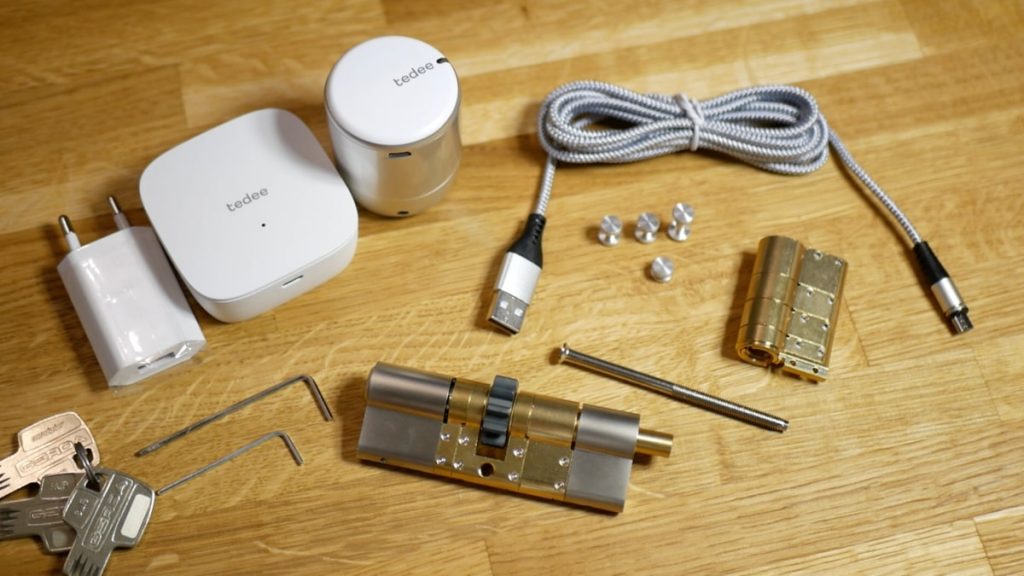
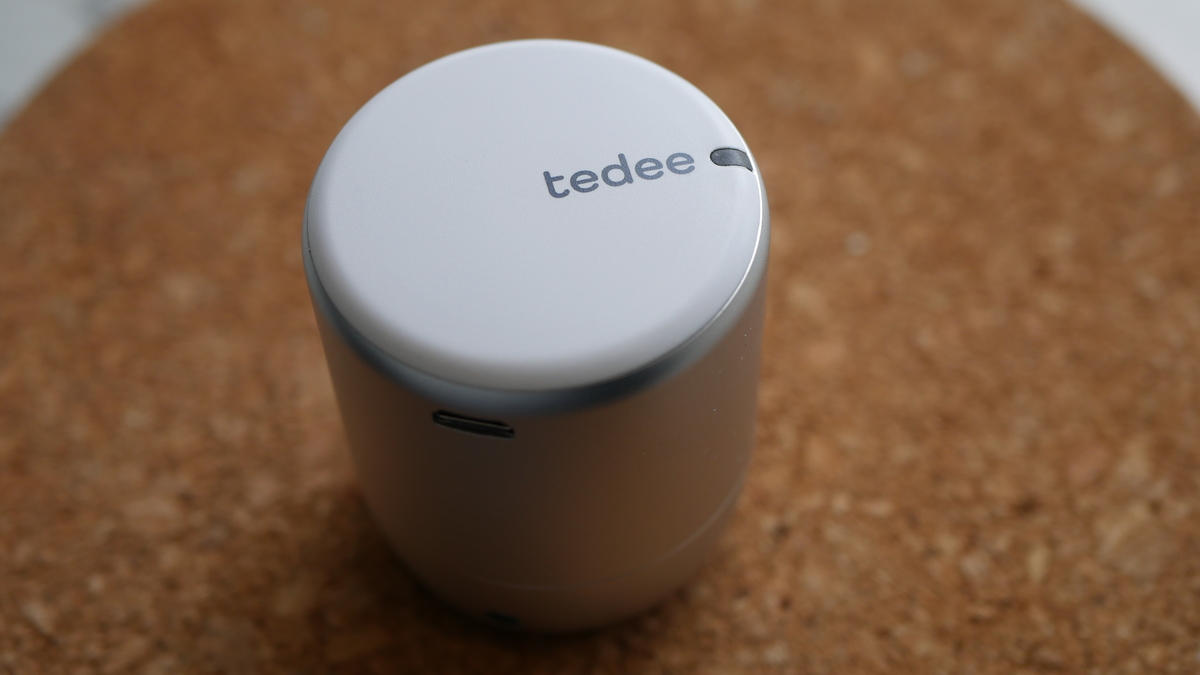
W opakowaniu umieszczono jeszcze klucz imbusowy do montażu oraz instrukcję obsługi. Sam zamek tedee jest wykonany bardzo solidnie. Króluje tu metal, od przodu jest jedynie matowe tworzywo sztuczne. Na tyle znajdziemy miejsce do zamontowania na wkładce w drzwiach, a od spodu jest śruba, którą należy dokręcić. Jest tam też złącze microUSB do ładowania, a od przodu mamy zintegrowany klawisz wraz z logo i diodą informacyjną. Sam zamek jest na pewno zaskakująco bardzo mały, nie rzuca się mocno w oczy i nie jest tak bardzo inwazyjny po zamontowaniu na drzwiach.
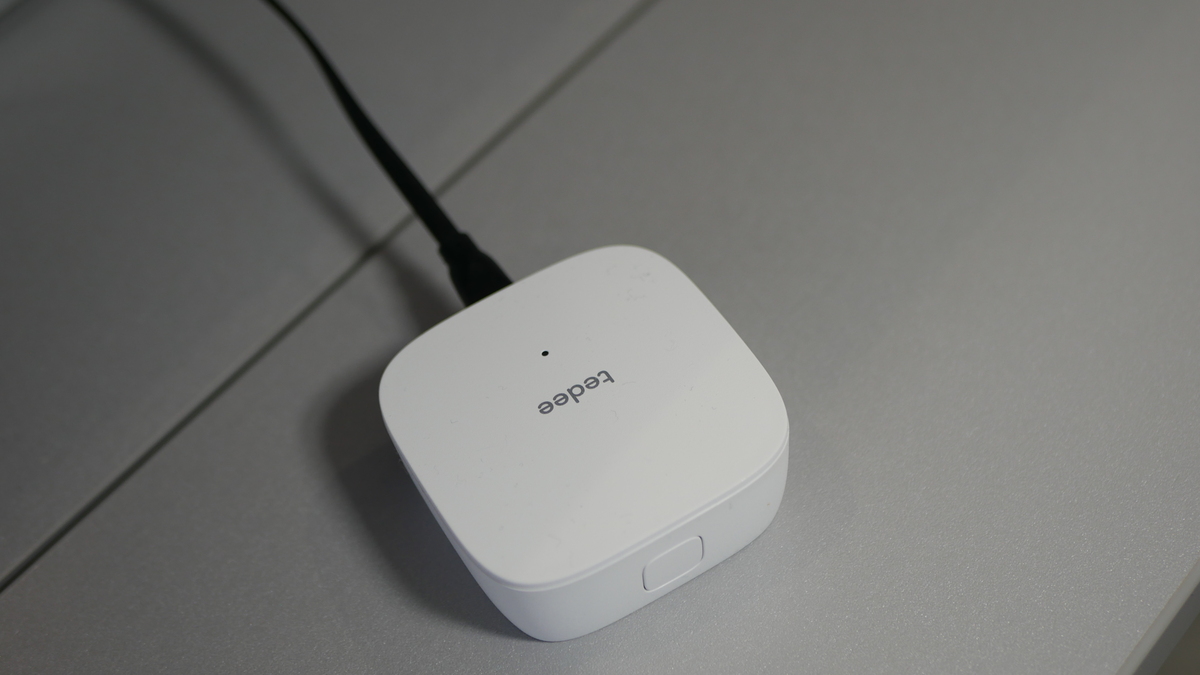
W drugim pudełku umieszczono bridge wraz z adapterem sieciowym. Całość została bardzo ciekawie zaprojektowana. W urządzeniu jest bowiem miejsce na podłączenie od razu tego adaptera, a oprócz tego jest jeszcze zwykłe złącze microUSB, jeśli chcielibyśmy skorzystać z przewodu, na przykład w miejscach, gdzie grubsze urządzenie się nie zmieści. Przewód jednak musimy dokupić osobno. W tym pudełku umieszczono już tylko instrukcję obsługi.
Ostatnie pudełko zawiera w sobie wkładkę do drzwi. Jest to mechanizm stworzony przez firmę GERDA, co może być pewnego rodzaju gwarancją wysokiej jakości, za którą idzie wieloletnie doświadczenie w tworzeniu zamków. W zależności od rodzaju drzwi te wkładki mogą się trochę różnić. Na stronie producenta znajdziecie wszystkie dostępne modele, które powinny pasować do niemal każdych drzwi.
Pudełko powinno być zaplombowane, co zapewnia nas o tym, że nikt nie miał dostępu wcześniej do naszej wkładki. Klucze są bowiem unikalne dla każdej wkładki, w zestawie otrzymujemy takie trzy fizyczne klucze. Jeśli chcielibyśmy je dorobić to w opakowaniu znajdziemy specjalną kartę kodową.
Najważniejszym elementem opakowania jest wkładka wraz z elementami pozwalającymi dopasować rozmiar do grubości naszych drzwi. Z jednej strony wkładki jest miejsce na włożenie klucza, a z drugiej okrągły bolec, na który zakładamy zamek tedee. Pośrodku jest jeszcze języczek lub zębatka wprawiająca w ruch mechanizmy ryglujące drzwi.
Zaczynamy montaż zamka tedee
Na początku procesu montażu musimy zdemontować obecnie stosowaną wkładkę, żeby móc przykręcić tę dedykowaną do urządzenia z bolcem od wewnętrznej strony. To właśnie do niego będzie przykręcany zamek tedee. Taki okrągły bolec możemy także dokupić i zamontować na obecnie stosowaną wkładkę. Wybór takich trzpieni jest całkiem pokaźny, odpowiednie zamienniki dopasujemy niemal do każdego rodzaju wkładek różnych producentów. Ważne jest jednak to, że będą tu pasowały wyłącznie wkładki z gałką, a nie z dwustronnie wkładanym kluczem. To na ten trzpień będziemy zakładali adapter, a na niego zamek tedee.
Po wyjęciu wkładki łatwiej będzie nam też dopasować docelową długość tak, żeby obrotowy moduł na środku był dokładnie w tym samym miejscu. Do dostosowywania długości użyjemy dołączonego do zestawu klucza imbusowego oraz różnej długości, metalowych elementów przedłużających.
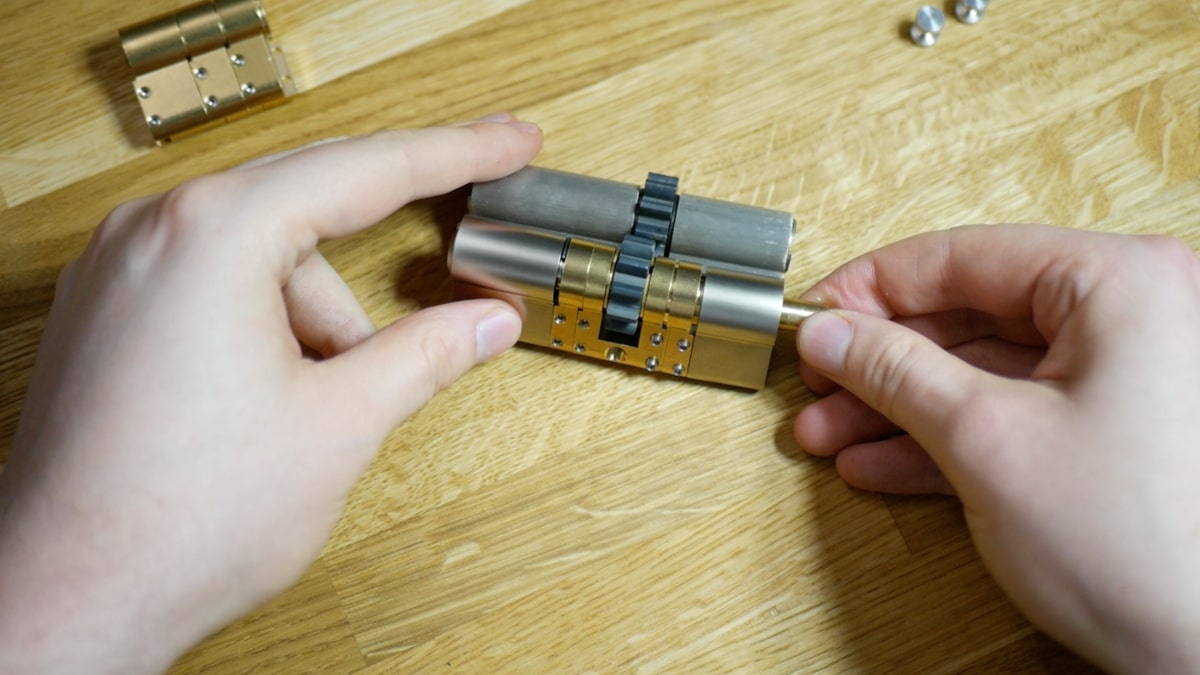

Gdy już dostosujemy długość wkładki, możemy ją zamontować w drzwiach. Wsuwamy ją z jednej strony i ustawiamy w taki sposób, żeby z łatwością przykręcić śrubę od boku. Jeśli w naszych drzwiach są osłonki wkładki, to na koniec jeszcze je montujemy.
W kolejnym kroku przechodzimy już do konfiguracji zamka tedee. W tym celu pobieramy aplikację i zakładamy nowe konto. Następnie przechodzimy do sekcji dodawania nowego urządzenia i skanujemy kod na odwrocie zamka (kod jest też umieszczony na instrukcji w opakowaniu). Urządzenie powinno być włączone (wykonujemy to za pomocą przytrzymania klawisza od przodu). Po chwili sprzęt powinien dodać się do konta, od razu może wtedy pojawić się jakaś aktualizacja.
Po niej otrzymujemy komunikat, że zamek jest gotowy do kalibracji. W tym celu montujemy zamek przykręcając go śrubą od dołu, po nałożeniu na odstający z wkładki bolec. Następnie programujemy w którym miejscu zamek jest zamknięty, a w którym otwarty, te wartości zostaną zapamiętane przez oprogramowanie
Możemy także ustawić w jakim miejscu następuje odciągnięcie zapadki, co pozwoli na nie tylko odryglowanie drzwi, ale także ich delikatne uchylenie. Może to być przydatne, jeśli mamy zajęte ręce (na przykład zakupami) i szybciej chcemy otworzyć drzwi.
Na koniec możemy jeszcze podłączyć bridge, żeby zyskać możliwość zdalnego zarządzania zamkiem. W tym celu dodajemy nowy sprzęt w aplikacji i skanujemy kod na odwrocie. Następnie podłączamy urządzenie do prądu i czekamy na nawiązanie łączności. Po chwili powinna wyświetlić się informacja o aktualizacji, a po niej możemy wpisać hasło do domowej sieci WiFi. Ważną informacją jest fakt, że obsługiwane są sieci 2,4 GHz oraz 5GHz, mamy więc pełną dowolność. Po wpisaniu hasła cały proces konfiguracji jest zakończony.

Funkcjonalność aplikacji
Po wejściu w aplikację tedee widzimy listę urządzeń podłączonych do systemu. Wybierając zamek pokaże nam się taki ekran główny z informacjami na temat aktualnego stanu zaryglowania drzwi. Pod tym dostępne są dwa klawisze: zamknij i otwórz. W przypadku aktywowanej opcji odciągania zapadki, zamiast klawisza “otwórz” znajdziemy “otwórz i odciągnij”. Szczerze mówiąc brakuje mi tu dwóch osobnych klawiszy, które pozwoliłyby każdorazowo zdecydować, czy chcemy tylko odryglować zamek, czy odryglować i otworzyć drzwi poprzez odciągnięcie zapadki.
Możemy za to wyłączyć opcję automatycznego odciągania. Wtedy wraca klawisz “otwórz” i dopiero po odryglowaniu pojawia się kolejny klawisz ”odciągnij”. Niestety w takim przypadku, korzystając z opcji automatycznego otwierania po powrocie do mieszkania (o czym nieco niżej), zapadka nie zostanie już odciągnięta.
Na dole mamy trzy zakładki. Pierwsza zawiera listę osób, które są przypisane do danego zamka. Możemy tu dodać nowe osoby, które zapraszamy do obsługiwania zamka za pomocą maila. Określamy tu poziom dostępu (administrator ze wszystkimi funkcjami lub gość z możliwością tylko otwierania i zamykania) oraz typ dostępu (stały, tymczasowy w określonych dniach lub własny, w którym możemy sprecyzować godziny dostępu w każdy dzień tygodnia). Ostatnią opcja jest możliwość zdalnego otwierania i zamykania. Jeśli wybierzemy taką opcję, możliwe będzie sterowanie z każdego miejsca na ziemi (jeśli mamy podłączony bridge). Jeśli tego nie zaznaczymy, otwieranie będzie możliwe tylko stojąc przy drzwiach, korzystając z łączności Bluetooth.
Druga zakładka zawiera ustawienia zamka, a tam:
- nazwa zamka,
- status połączenia z siecią,
- poziom baterii,
- wersja oprogramowania,
- auto-zamykanie, czyli automatyczne ryglowanie drzwi po upływie określonego czasu od otworzenia. Jest także możliwość jakby domknięcia zamka, jeśli tylko zaczniemy zamykanie, ale nie zrobimy tego do końca,
- auto-otwieranie, czyli automatyczne odryglowywanie drzwi, jeśli zbliżymy się do zamka. W praktyce jest to trochę bardziej skomplikowane – najpierw musimy określić na mapie lokalizację mieszkania i na jej podstawie powstanie strefa wejścia i wyjścia. Strefa wyjścia to miejsce, od którego wyłączane jest śledzenie bliskości zamka. Po powrotnym wejściu w strefę dookoła mieszkania (czyli strefę wejścia), smartfon za pomocą Bluetooth i WiFi będzie szukał zamka i bridge. Gdy zbliżymy się na kilka metrów, rozpocznie się proces automatycznego otwierania. Oznacza to mniej więcej tyle, że gdy wyjdziemy z mieszkania, ale nie opuścimy strefy zaznaczonej w aplikacji, to zamek po powrocie się nie odblokuje. Może tak więc być chociażby w przypadku wyjścia wyrzucić śmieci lub blisko zlokalizowanego sklepu. Wtedy musimy otworzyć zamek samodzielnie (ręcznie lub z aplikacji),
- odciągnięcie zamka, gdzie możemy włączyć lub wyłączyć tę opcję, a także ustalić czas odciągnięcia oraz włączyć lub wyłączyć automatyczne odciąganie,
- przycisk zamka, czyli możliwość włączenia dwóch akcji. Jedno krótkie naciśnięcie powoduje zamknięcie lub otworzenie zamka, a dłuższe przytrzymanie powoduje opóźnione ryglowanie. Przydaje się to wychodząc z domu, nie musimy wtedy już sięgać po telefon czy klucze. Możemy ustalić jakie będzie opóźnienie zamknięcia po takim przytrzymaniu – dostępne jest 5, 10, 30 sekund, minuta oraz własne (od 1 do 60 sekund
- kalibracja, gdzie możemy zmienić ustawienia, jeśli coś działa niepoprawnie,
- strefa czasowa,
- powiadomienia, gdzie ustalimy jakie akcje wywołują wysłanie komunikatu na smartfona. Może to być dostępność aktualizacji, otwieranie lub zamykanie czy niski poziom naładowania baterii,
- informacje z danymi na temat zamka,
- logi urządzenia,
- priorytetowe otwieranie, które wymusi otwarcie nawet w przypadku wystąpienia jakiegoś błędu, problemów z łącznością czy kalibracją,
- usuń zamek z konta.

Ostatnia zakładka to historia. Tu znajdziemy wszystkie informacje na temat otwierania i zamykania z podziałem na konta użytkowników, ręczne działania lub wykonywanie akcji klawiszem.
Przechodząc do drugiego urządzenia, czyli bridge, tu znajdziemy tylko stan połączenia oraz listę urządzeń, które mają łączność z bridge. Są jeszcze dwie zakładki od dołu. Pierwsza to lista osób mających dostęp w aplikacji do tego urządzenia, a druga to ustawienia. Tam znajdziemy możliwość zmiany nazwy, sprawdzanie połączenia z siecią oraz jego zmiana i informacje a temat wersji oprogramowania. Są dane na temat strefy czasowej, powiadomień oraz logów. Oprócz tego mamy podstawowe informacje na temat sprzętu oraz możliwość usunięcia bridge z aplikacji.
Warto dodać, że aplikacja na jednym koncie może działać wyłącznie na jednym smartfonie. Nie jest możliwe zalogowanie się na kilku urządzeniach, co wymusza albo ograniczenie sprzętów, z których będziemy mieli dostęp do zamka, albo założenie dodatkowych kont użytkownika przypisanych do danego zamka.


Wsparcie dla asystentów
Zamek tedee możemy bezproblemowo połączyć z Google Home po połączeniu z usług tedee. Wtedy głosowo będziemy mogli zamykać i otwierać urządzenie. Brakuje jednak możliwości kliknięcia na jakąś ikonę w aplikacji i zmienienie stanu zamknięcia bez wypowiadania komend, co może być trochę uciążliwe.
Łączność można nawiązać także z Amazon Alexa. Po dodaniu nowych umiejętności w aplikacji (wystarczy wpisać tedee) możliwe staje się sterowanie zamkiem. I to głosowo, i to z poziomu aplikacji. Bez problemu stworzymy także rutyny i scenariusze automatyzacji.
Od niedawna urządzenie może być także łączone z Apple HomeKit. Połączenie nawiązuje się bezproblemowo i niemal od razu zyskujemy dostęp do najważniejszych funkcji, czyli możliwości otwierania i zamykania. Możemy tu także otrzymywać powiadomienia o zmianie stanu urządzenia czy tworzyć scenariusze automatyzacji.
Działanie w praktyce
Jeśli chodzi o działanie zamka tedee to nie mam praktycznie żadnych zastrzeżeń. Sprzęt reaguje natychmiastowo na akcje zlecone przez aplikację, statusy zawsze pokrywają się z faktycznym stanem zamknięcia drzwi, nie ma tu z tym żadnych problemów. Ponadto dostęp do zamka jest możliwy faktycznie z każdego miejsca na ziemi, jeśli tylko mamy połączenie z Internetem. Bezproblemowo więc sprawdzimy, czy na pewno zamknęliśmy drzwi albo otworzymy je, chociażby, gdy ktoś nas odwiedzi.

Automatyczne otwieranie i zamykanie też działa tak, jak opisuje producent. Nie ma z tym żadnych problemów, jeśli tylko będziemy trzymali się tych wyznaczonych stref. Mieszkając na trzecim piętrze, wchodząc na drugie po schodach lub otwierając drzwi od windy, słychać odryglowywanie zamka tedee. Podchodząc już do drzwi wejściowych i pociągając za klamkę drzwi są otwarte.
Nie miałem też żadnych sytuacji, żeby urządzenie nie było dostępne w aplikacji, żeby łączność się przerwała lub otwieranie lub zamykanie nie powiodło się. Klawisz także działa bezproblemowo. Oczywiście zamek otworzymy także ręcznie – od wewnątrz obracając pokrętło, od zewnątrz korzystając z klucza.
Po ponad trzech tygodniach testów miałem jednak sytuację, że zamek delikatnie się poluzował na wkładce. Było czuć znaczne luzy, trzeba było dokręcić całość. Być może jednak podczas montażu przykręciłem całość za lekko, stąd całość się trochę rozregulowała. Nie miało to jednak wpływu na działanie urządzenia.
Bateria w urządzeniu, według zapewnień producenta, ma wystarczyć na około 6 miesięcy. Niestety tak długo nie miałem zamka u siebie. Po około miesiącu ubyło około 15%, więc półroczne użytkowanie jest więc prawdopodobnie faktycznie jak najbardziej osiągalne.

Podsumowanie
Testowany przeze mnie zestaw (zamek tedee, wkładka, bridge) kosztuje aktualnie około 1850 złotych lub 2100 złotych w przypadku wybrania sprzętu z usługa montażu. Z doświadczenia jednak wiem, że jest to proces bardzo prosty i chyba każdy powinien sobie z tym poradzić. Szczególnie, że w aplikacji też mamy co rusz wskazówki, co powinniśmy w danym momencie zrobić.
Cena nie jest zbyt niska, ale aktualnie takie smart zamki dalej nie należą do najtańszych. Tu jednak do dyspozycji mamy wysokiej jakości urządzenie, wyposażone we wkładkę firmy GERDA, pozwalające na bezproblemowe zarządzanie naszymi drzwiami.

Urządzenie możemy sterować z dedykowanej aplikacji, z asystentów (Google Home, Amazon Alexa, Apple HomeKit) czy za pomocą klucza. Bardzo dobrze działają wszystkie dodatkowe funkcje (takie jak automatyczne zamykanie czy otwieranie), stabilność działania nie budzi żadnych wątpliwości. Wszystko jest tak, jak być powinno. Dodatkowo urządzenie jest małe, elegancko wygląda, świetnie została przemyślana też kwestia ładowania.
W aplikacji i w działaniu urządzenia brakuje mi tak naprawdę trzech rzeczy. Poza wspomnianym brakiem możliwości otwierania z Google Home i jak dla mnie brakującego rozbicia w aplikacji na klawisze “otwórz” oraz “otwórz i odciągnij”, brakuje mi jeszcze automatycznego zamykania o określonej porze (na przykład wieczorem). To jednak da się ominąć, korzystając chociażby z rutyn Asystenta Google.
Ogólnie więc, zamek tedee to kawał dobrego sprzętu, który świetnie sprawdza się w codziennym użytkowaniu. Dlatego też z czystym sumieniem mogę go polecić! A co Wy myślicie o tym sprzęcie? Dajcie koniecznie znać w komentarzach!
zamek tedee
Zalety
- Zdalna obsługa
- Stabilność działania
- Przemyślana, solidna konstrukcja
- Współpraca z Asystentami
- Niezła bateria
Wady
- Wysoka cena
- Drobne braki w aplikacji